Legalsense kan gebruikers volgens een vast schema meldingen per e-mail sturen. Zo blijven ze op de hoogte van de performance van het kantoor of van zichzelf, en van ontbrekende uren, zonder dat ze dat zelf in Legalsense hoeven te controleren. U beheert deze meldingen per e-mail onder Instellingen → Meldingen.
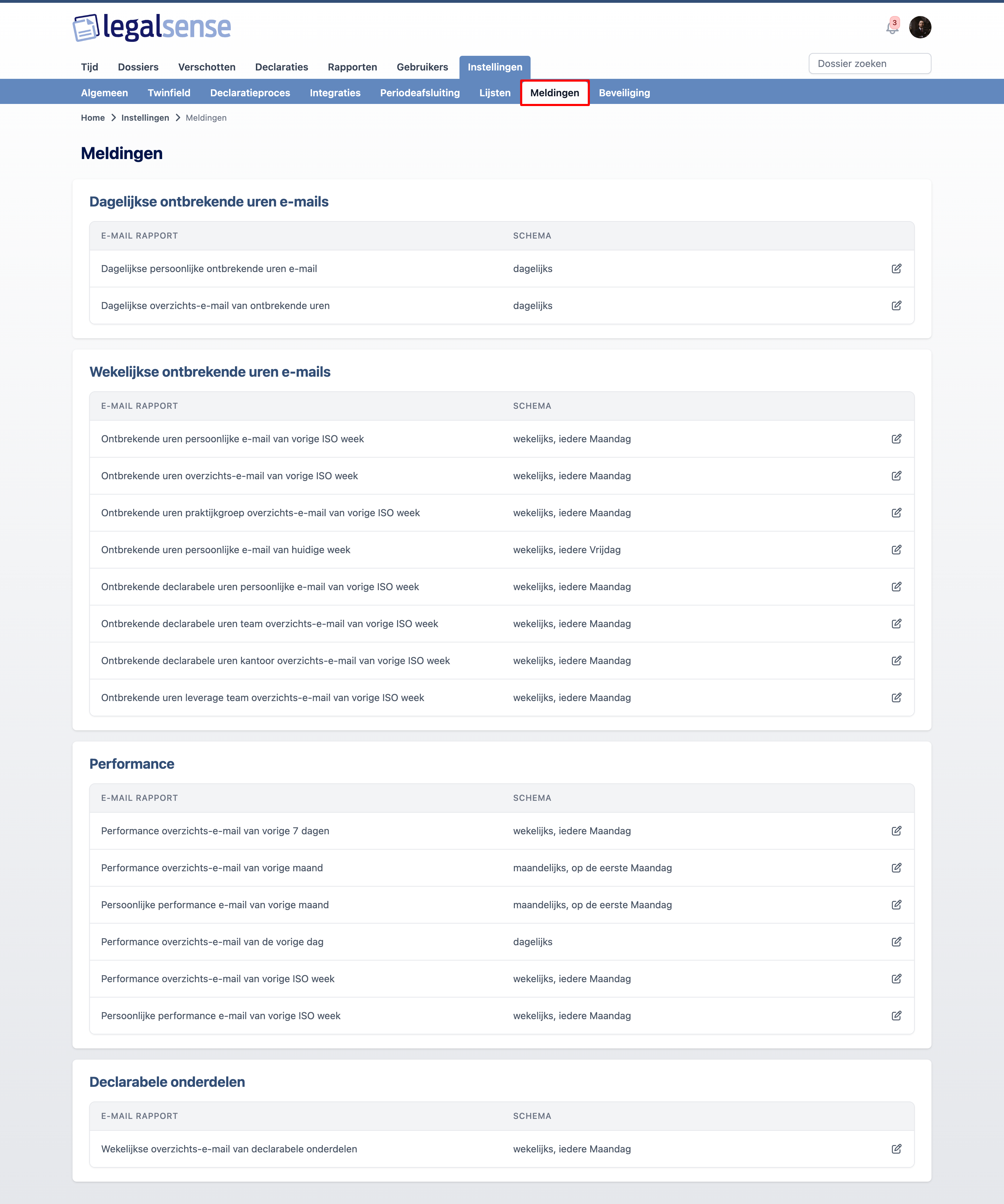
Overzicht van de meldingen in Instellingen, met de vier instelbare typen meldingsmails.
Let op: Dit is iets anders dan het meldingencentrum, het venster met meldingen in Legalsense dat u opent met het belicoon. Meer over die functie leest u in het artikel ↪ Meldingen.
Soorten meldingen
Legalsense verdeelt de meldingen in vier categorieën:
Dagelijkse meldingen over ontbrekende uren
| Naam |
Omschrijving |
| Dagelijkse persoonlijke ontbrekende uren e-mail |
Waarschuwt de geselecteerde gebruikers als hun geschreven tijd achterblijft bij de verwachte uren volgens het aanwezigheidsrooster. U kunt instellen dat de e-mail de ontbrekende uren bevat van vandaag, van de vorige werkdag of van de afgelopen vijf werkdagen. |
| Dagelijkse overzichts-e-mail van ontbrekende uren |
De geselecteerde gebruikers krijgen dagelijks een e-mail met een overzicht van alle gebruikers met ontbrekende uren. |
Wekelijkse meldingen over ontbrekende uren
| Naam |
Omschrijving |
| Ontbrekende uren persoonlijke e-mail van vorige ISO week |
De geselecteerde gebruikers krijgen een persoonlijke e-mail met hun ontbrekende uren in de vorige ISO-week (maandag t/m zondag). |
| Ontbrekende uren overzichts-e-mail van vorige ISO week |
De geselecteerde gebruikers krijgen een overzichts-e-mail met alle gebruikers die uren missen in de vorige ISO-week (maandag t/m zondag). |
| Ontbrekende uren praktijkgroep overzichts-e-mail van vorige ISO week |
De geselecteerde gebruikers krijgen een overzichts-e-mail met alle leden van hun praktijkgroep die uren missen in de vorige ISO-week (maandag t/m zondag). |
| Ontbrekende uren persoonlijke e-mail van huidige week |
De geselecteerde gebruikers krijgen een persoonlijke e-mail met hun ontbrekende uren in de huidige week (op het moment dat de e-mail wordt verstuurd). |
| Ontbrekende uren leverage team overzichts-e-mail van vorige ISO week |
De geselecteerde gebruikers krijgen een overzichts-e-mail met alle leden van hun leverage team die uren missen in de vorige ISO-week (maandag t/m zondag). |
Performance
| Naam |
Omschrijving |
| Performance overzichts-e-mail van vorige 7 dagen |
De geselecteerde gebruikers krijgen een kopie van het performance-overzicht van de afgelopen 7 dagen. |
| Performance overzichts-e-mail van vorige maand |
De geselecteerde gebruikers krijgen een kopie van het performance-overzicht van de vorige maand. |
| Persoonlijke performance e-mail van vorige maand |
De geselecteerde gebruikers met targets in het huidige jaar krijgen elke maand een persoonlijk performance-rapport. |
| Performance overzichts-e-mail van de vorige dag |
De geselecteerde gebruikers krijgen een kopie van het performance-overzicht van de vorige dag. |
| Performance overzichts-e-mail van vorige ISO week |
De geselecteerde gebruikers krijgen een kopie van het performance-overzicht van de vorige ISO-week (maandag t/m zondag). |
| Persoonlijke performance e-mail van vorige ISO week |
De geselecteerde gebruikers met targets in het huidige jaar krijgen elke week een persoonlijk performance-rapport. |
Declarabele onderdelen
| Naam |
Omschrijving |
| Wekelijkse overzichts-e-mail van declarabele onderdelen |
Verantwoordelijken in de geselecteerde groepen krijgen een e-mail met een overzicht van alle declarabele onderdelen van de dossiers waarvoor zij verantwoordelijk zijn (op het moment dat de e-mail wordt verstuurd). |
Een melding instellen
Klik onder Instellingen → Meldingen op het icoon Bewerken naast een melding om die in te stellen.
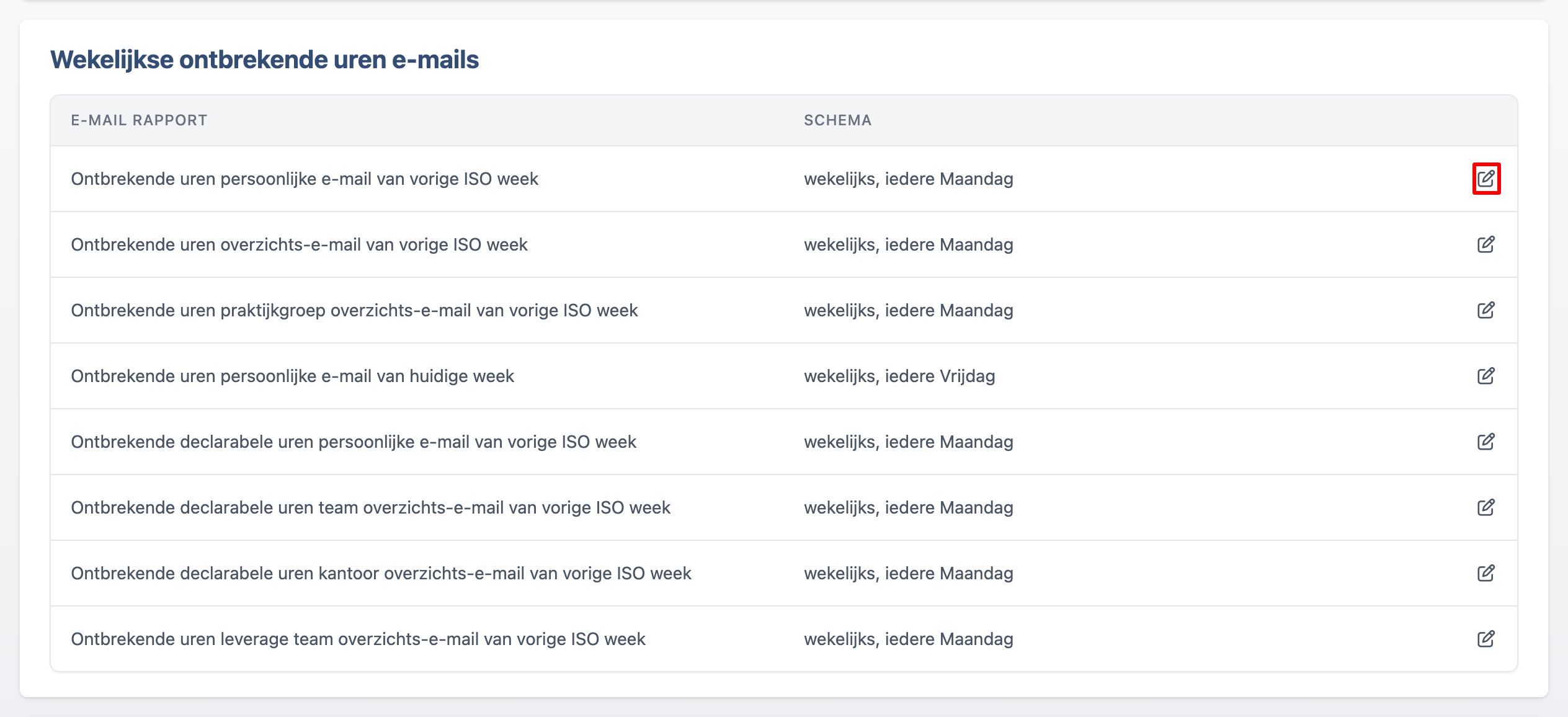
Knop **Bewerken** naast een melding.
Op deze pagina kunt u het volgende configureren:
-
Schema: stel de dag van de week en het tijdstip in waarop de melding wordt verzonden. U kunt momenteel slechts één dag selecteren, niet meerdere dagen.
-
Op tijd: het tijdstip waarop Legalsense de e-mailmelding verzendt.
-
Gebruikers: kies of u de melding naar specifieke gebruikers of naar alle gebruikers verzendt. Als u specifieke gebruikers wilt selecteren, klikt u op hun namen (houd Ctrl ingedrukt in Windows of Cmd op een Mac om meerdere gebruikers te selecteren). Klik daarna op het pijl-rechts-icoon om hen te verplaatsen naar de lijst Chosen users. Wilt u iedereen opnemen, klik dan op Choose all. Wilt u een gebruiker uit de lijst Chosen users verwijderen, selecteer deze dan en klik op het pijl-links-icoon.
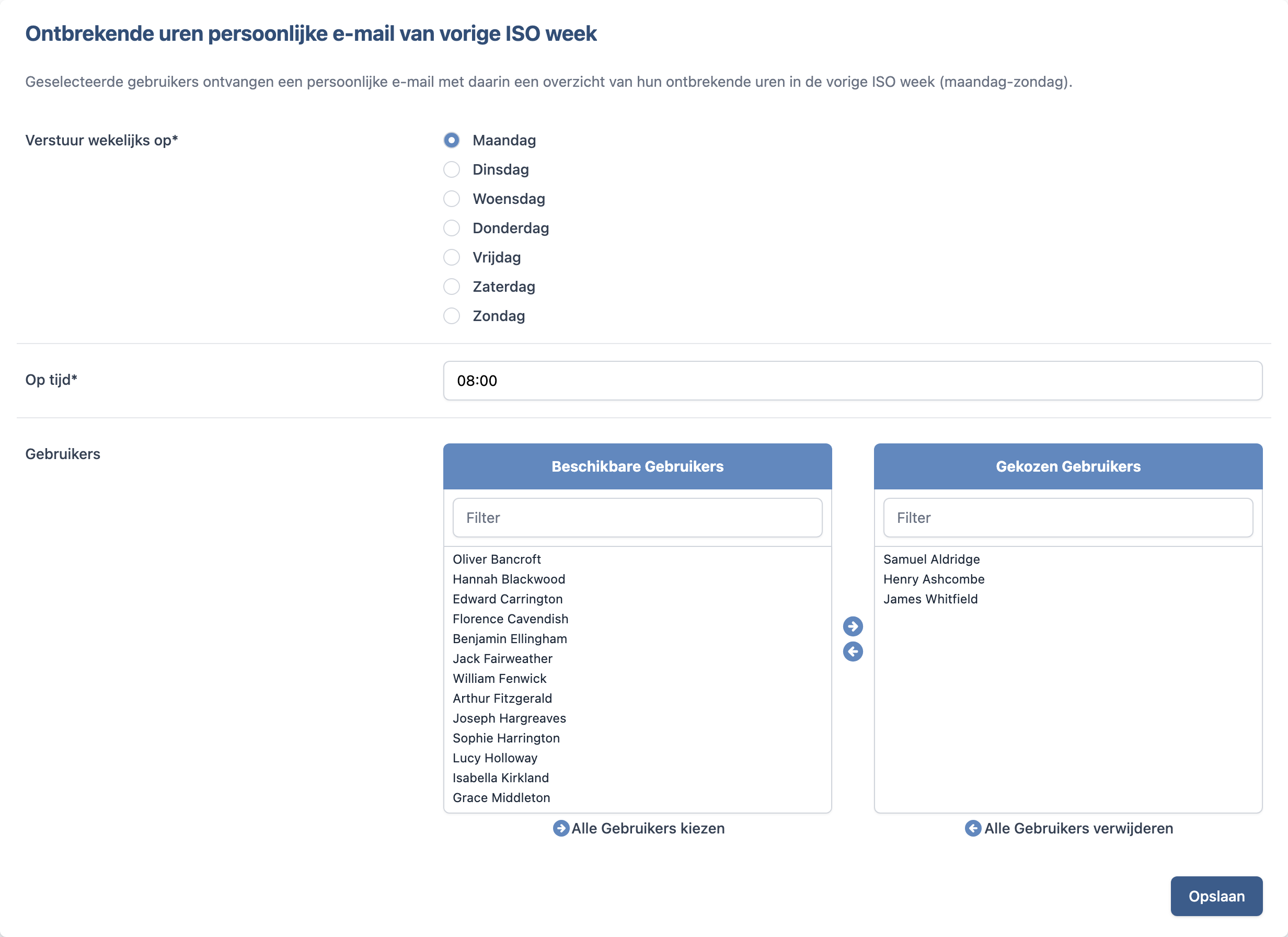
Configuratiescherm voor meldingen, met de velden voor het schema en de selectie van gebruikers.
De meldingen die voor een gebruiker zijn ingesteld, ziet u ook wanneer u die gebruiker in Legalsense bekijkt.
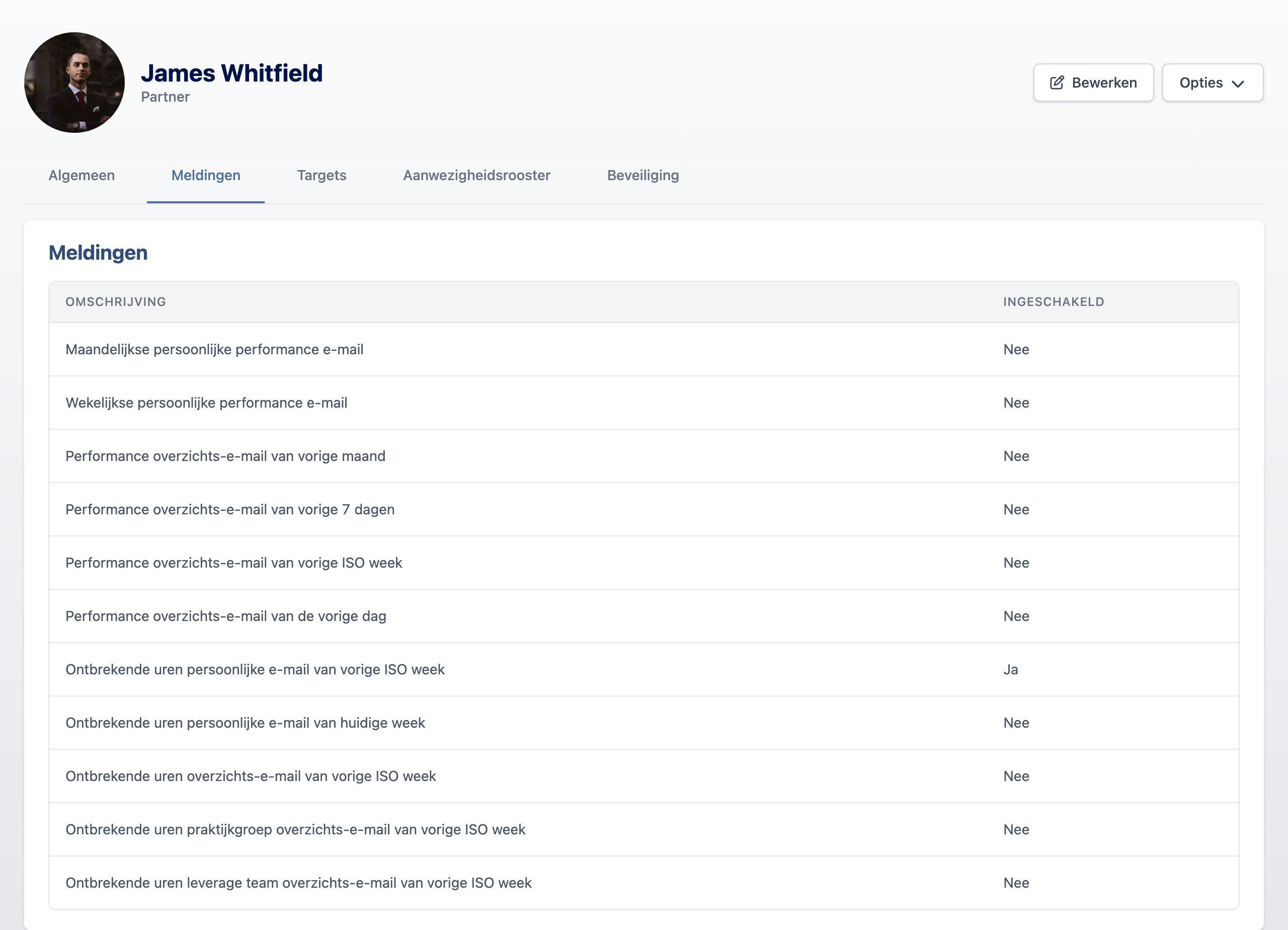
Gebruikersprofiel met de meldingen die voor die gebruiker zijn ingesteld.

Opmerkingen
0 opmerkingen
U moet u aanmelden om een opmerking te plaatsen.