I många listor i Legalsense kan du markera rader och ändra alla på en gång, till exempel om du vill ge en grupp ärenden en ny ansvarig eller slutföra flera fakturautkast. Här ser du vilka åtgärder du kan göra på flera rader samtidigt i varje lista, vad de ändrar och när Legalsense inte utför dem. Hur du filtrerar och markerar rader i allmänhet läser du i artikeln ↪ Arbeta med datatabeller.
Bra att veta
- Markera raderna med kryssrutorna framför dem och klicka sedan på en knapp i fältet ovanför listan. Om du klickar på en knapp innan du har markerat något ber Legalsense dig att markera minst en rad.
- Kryssrutan i rubrikraden markerar bara raderna på den sida du ser. En sida visar upp till 100 rader i listorna över ärenden, klienter och kontakter, upp till 1 000 rader i Tidrapport → Sök och upp till 500 rader i övriga listor. Om du vill ändra fler rader kan du använda filtren så att raderna du behöver ryms på en sida, eller gå igenom sidorna en i taget.
-
Exportera laddar ner alla rader som matchar filtren, inte bara de rader du har markerat.
- Vilka knappar du ser beror på dina behörigheter och på vilka funktioner er miljö använder. Om en knapp som du behöver saknas kan du fråga din Legalsense-administratör.
- Legalsense kontrollerar varje markerad rad. Beroende på åtgärden hoppar Legalsense över de rader som inte går att ändra och visar vilka det är, eller så ändras ingenting och du får veta varför.
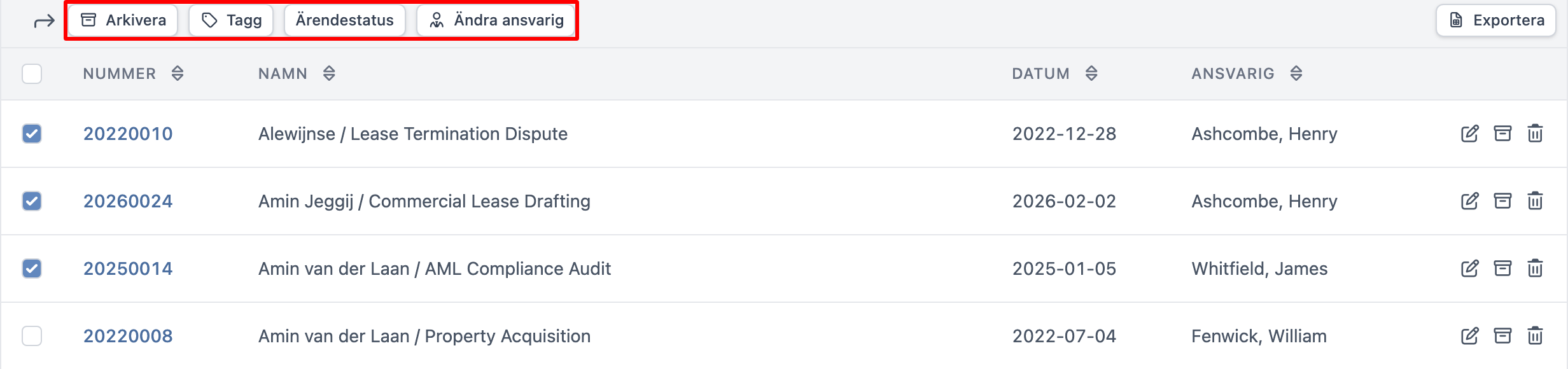
Ärendelistan med tre markerade ärenden och knapparna för de markerade ärendena ovanför listan.
Ärenden
Gå till Ärenden → Ärenden. Vilka knappar du ser beror på filtret Status: för att arkivera väljer du Aktiv, för att avarkivera Arkiverad, och för ärendeutkast finns det inga åtgärder för flera rader.
| Knapp |
Vad den gör |
| Arkivera |
Arkiverar de markerade ärendena. Fyll i Arkiveringsdatum och, om du vill, Arkivnoteringar. Legalsense delar ut arkivnumren själv. Ett ärende med fakturautkast går inte att arkivera. Det gäller också ett ärende med ofakturerade tidsposter eller utlägg, obetalda fakturor eller ett saldo på klientmedelskontot, om inte byråns inställningar tillåter det. Se artikeln ↪ Arkivering. |
| Avarkivera |
Gör de markerade ärendena aktiva igen. Välj Behåll arkivnummer eller Ta bort arkivnummer. Ett ärende vars klient är arkiverad går inte att avarkivera. |
| Tagg |
Lägger till taggar på de markerade ärendena. Markera Rensa om du i stället vill ta bort taggarna. |
| Ärendestatus |
Ger de markerade ärendena en av byråns ärendestatusar. Visas bara om byrån har mer än en ärendestatus. Se artikeln ↪ Klient och ärendestatus. |
| Ändra ansvarig |
Ställer in en ny ärendeansvarig eller faktureringsansvarig, eller tar bort den som är angiven. Arkiverade ärenden hoppas över. Se artikeln ↪ Ärendehantering. |
Klienter
Gå till Ärenden → Klienter.
| Knapp |
Vad den gör |
| Tagg |
Lägger till taggar på de markerade klienterna, eller tar bort dem med Rensa. |
| Klientstatus |
Ger de markerade klienterna en av byråns klientstatusar. Visas bara om byrån har mer än en klientstatus. |
En klients klientansvarig är den klientansvarige på klientens kontakt. Om du vill ändra den för många klienter använder du Ändra klientansvarig i listan över kontakter.
Kontakter
Gå till Ärenden → Kontakter.
| Knapp |
Vad den gör |
| Tillämplig moms |
Välj ett momsalternativ på menyn. Legalsense använder det direkt på de markerade kontakterna, utan att be dig bekräfta. Alla markerade kontakter måste vara betalare, så filtrera på Är betalare först. Se artikeln ↪ Momssatser. |
| Tagg |
Lägger till taggar på de markerade kontakterna, eller tar bort dem med Rensa. |
| Ändra klientansvarig |
Ställer in en ny klientansvarig på de markerade kontakterna, eller tar bort den som är angiven. Arkiverade kontakter hoppas över. Se artikeln ↪ Kontakthantering. |
Legal aid matters och AML
- I Ärenden → Legal aid matters öppnar Ny RvR-faktura en ny faktura till Raad voor Rechtsbijstand, där de markerade ärendena redan är ifyllda. Du behöver behörighet att skapa fakturor. Se artikeln ↪ Legal aid matters.
- I Ärenden → AML laddar Ladda ner som PDF ner AML-formulären för de markerade ärendena som en PDF-fil, och Ladda ner som ZIP som en ZIP-fil.
Filer på ett ärende
Öppna ett ärende och klicka på Filhantering i kortet Filer. Markera filer och mappar och klicka sedan på:
-
Ladda ner ZIP om du vill ladda ner dem som en ZIP-fil. Mappar kommer med sitt innehåll.
-
Flytta till mapp om du vill flytta dem till en annan mapp. Legalsense flyttar inte en mapp till sig själv eller till någon av dess undermappar, och inte en fil till en mapp där det redan finns en fil med samma namn.
Mappsidan är inte uppdelad i sidor, så kryssrutan i rubrikraden markerar allt i mappen.
Fakturor
Gå till Fakturor. Listan är tom tills du klickar på Sök.
| Knapp |
Vad den gör |
| Tagg |
Lägger till taggar på de markerade fakturorna, eller tar bort dem med Rensa. |
| Slutför |
Slutför de markerade fakturautkasten. Legalsense kontrollerar varje faktura på samma sätt som när du slutför en enskild faktura, och visar vilka fakturor som inte gick att slutföra. |
| Markera som utkast |
Gör de markerade slutförda fakturorna till utkast igen. Det går inte för fakturor med betalningar, krediterade fakturor eller fakturor som redan har synkroniserats med ert redovisningsprogram. Se artikeln ↪ Återställa en faktura till utkast. |
| Markera som betald |
Markerar de markerade slutförda fakturorna som betalda på det Betalningsdatum du fyller i. Fakturautkast går inte att markera som betalda. |
| Ladda ner |
Laddar ner de markerade fakturorna som PDF-filer: en fil per faktura i en ZIP-fil, eller alla fakturor sammanfogade i en fil, med eller utan logotyper. |
| Skicka |
Skickar de markerade slutförda fakturorna via e-post, eller via Peppol eller Inexchange om er miljö använder det. Fakturorna skickas i bakgrunden. För att du ska kunna skicka via e-post måste varje markerad faktura vara slutförd och ha en PDF, och ingen faktura får ha ett ofärdigt sparat e-postmeddelande. Se artikeln ↪ Skicka fakturor per e-post från Legalsense. |
| Redigera |
Öppnar det första markerade fakturautkastet. Med Föregående och Nästa går du till de andra. Det går bara om alla markerade fakturor är utkast. |
| Uppdatera |
Uppdatera med nya poster lägger till tidsposter och utlägg från en period som du väljer i de markerade fakturautkasten. Uppdatera fält ändrar fakturadatum, fakturamall eller bokföringsdatum för de markerade fakturautkasten. Båda körs i bakgrunden. Se artikeln ↪ Fakturahantering. |
| Ta bort |
Tar bort de markerade fakturautkasten. Slutförda fakturor går inte att ta bort. |
Betalaröversikt
Gå till Fakturor → Betalaröversikt. Varje betalare har en egen kryssruta som markerar alla den betalarens fakturor.
| Knapp |
Vad den gör |
| Tagg |
Lägger till taggar på de markerade fakturorna, eller tar bort dem med Rensa. |
| Nya påminnelser |
Skapar påminnelsebrev till de markerade betalarna med den mall du väljer. Välj om du vill ta med alla obetalda fakturor för betalarna, bara de markerade fakturorna eller bara förfallna fakturor. Bara betalare som har påminnelser aktiverade får ett brev. Legalsense skapar breven i bakgrunden. Se artikeln ↪ Påminnelser. |
| Ladda ner |
Laddar ner de befintliga påminnelsebreven för de markerade fakturorna, som en ZIP-fil eller som ett dokument. |
| Markera som betald |
Markerar de markerade fakturorna som betalda, precis som i listan över fakturor. |
| Skicka påminnelsemail |
Skickar ett påminnelsemail för varje markerad faktura med den e-postmall du väljer. Varje faktura måste vara slutförd, ha en PDF och sakna sparat e-postutkast, och betalaren får inte vara undantagen från inkassohantering. Mejlen skickas i bakgrunden. |
Uppgifter i faktureringsflödet
Om byrån använder faktureringsflödet går du till Fakturor → Uppgifter för att hantera de uppgifter som är tilldelade dig. Listan är inte uppdelad i sidor.
| Knapp |
Vad den gör |
| Överlämna ansvaret |
Lämnar över de markerade uppgifterna till en annan användare, med en kommentar. Markera Tillbaka till mig om uppgifterna ska komma tillbaka till dig efteråt. |
| Uppgiften klar |
Avslutar de markerade uppgifterna, så att fakturorna går vidare till nästa steg. |
| Fakturera senare |
Flyttar fakturorna till steget Fakturera senare. |
Om någon av de markerade uppgifterna inte går att ändra ändrar Legalsense ingen av dem.
I Fakturor → Uppgiftsöversikt kan användare som hanterar flödet också använda Ställ in nästa uppgift. Då flyttar de fakturorna till ett steg som de väljer, med en ansvarig användare och en kommentar om de vill. Det körs i bakgrunden. Slutför, Uppdatera och Ta bort fungerar som i listan över fakturor. Se artikeln ↪ Faktureringsflöde.
Tidsposter
Gå till Tidrapport → Sök och sök fram de tidsposter du vill ändra.
| Knapp |
Vad den gör |
| Markera som |
Gör de markerade tidsposterna fakturerbara eller icke-fakturerbara (avskrivna), med eller utan nolltaxa, eller fakturerade eller inte fakturerade någon annanstans. Ändringen gäller direkt, utan att du behöver bekräfta. Om byrån använder avskrivningsalternativ kan du också skriva av en del av tiden. Se artikeln ↪ Skriva och redigera tid. |
| Ändra tidsposter |
Ändrar aktivitet, ärende/ärendefas, tidsregistrerare eller datum för de markerade tidsposterna. För att ändra tidsregistrerare behöver du behörighet att redigera andra användares tidsposter. |
| Ta bort tidsposter |
Tar bort de markerade tidsposterna när du har bekräftat. |
Ändra tidsposter och Ta bort tidsposter fungerar inte för tidsposter som finns på en faktura, utkast eller slutförd, eller som är fakturerade någon annanstans. Markera som fungerar inte för tidsposter på en slutförd faktura eller tidsposter som är fakturerade någon annanstans. Ingen av åtgärderna fungerar för tidsposter på ett arkiverat ärende, och det går inte att ändra datum, ta bort eller använda Markera som i en stängd period. Tidsposter som finns på ett fakturautkast ändrar du på fakturan. Se artikeln ↪ Så fakturerar eller skriver du av registrerad tid delvis i ett fakturautkast.
Utkast till tidsposter
Gå till Tidrapport → Utkast.
| Knapp |
Vad den gör |
| Godkänn |
Gör de markerade utkasten till tidsposter. Du kan bara godkänna utkast där du är granskare. Legalsense godkänner de utkast som går och visar vilka som inte gick. |
| Överlämna |
Ger de markerade utkasten en ny granskare, som får en avisering om det. |
| Ta bort |
Tar bort de markerade utkasten där du är granskare. |
Se artikeln ↪ Utkast till tidsposter.
Användare
Gå till Användare → Användare.
| Knapp |
Vad den gör |
| Skicka välkomstmail |
Skickar välkomstmailet till de markerade användarna. Arkiverade användare och användare vars slutdatum har passerat hoppas över. |
|
Gör valbar eller Gör ovalbar (under Fler åtgärder…) |
Styr om de markerade användarna visas i listrutor, till exempel när du väljer en tidsregistrerare. |
|
Ny funktion (under Fler åtgärder…) |
Ger de markerade användarna en ny funktion från det Startdatum du fyller i. |
|
Nytt mål (under Fler åtgärder…) |
Lägger till samma mål för varje markerad användare. Användare som redan har ett mål för perioden hoppas över. Se artikeln ↪ Mål. |
Aviseringar och rapporter
- I listan över alla dina aviseringar tar Ta bort bort de markerade aviseringarna.
- I historiken för en rapport tar Ta bort bort de markerade frysta rapporterna för gott. Se artikeln ↪ Frysa rapporter.
- Klicka på Prenumerationer på rapportsidan. Där tar Ta bort bort de markerade rapportprenumerationerna. Om du inte får hantera alla prenumerationer kan du bara ta bort dem som du själv har skapat. Se artikeln ↪ Rapportprenumerationer.
Ändringar utan knapp för flera rader
Vissa ändringar har ingen knapp, till exempel prislista, åtkomst eller ärendenummer för många ärenden, eller typen för många utlägg. Vilka ärendeinställningar du inte kan ändra för flera ärenden samtidigt ser du under frågan Kan jag ändra många ärenden samtidigt? i ↪ Vanliga frågor: ärenden, klienter, kontakter. Om du behöver en sådan ändring på många poster kan du kontakta ↪ Legalsense Support och berätta vad du vill ändra och för vilka poster.
Kommentarer
0 kommentarer
logga in för att lämna en kommentar.