In veel lijsten in Legalsense kunt u regels selecteren en ze in één keer wijzigen, bijvoorbeeld om een groep dossiers een nieuwe verantwoordelijke te geven of om een reeks conceptdeclaraties te finaliseren. Dit artikel zet per lijst op een rij welke acties u in bulk kunt uitvoeren, wat ze wijzigen en wanneer Legalsense ze niet uitvoert. Hoe filteren en regels selecteren in het algemeen werkt, leest u in het artikel ↪ Werken met datatabellen.
Goed om te weten
- Selecteer de regels met de selectievakjes ervoor en klik daarna op een knop in de balk boven de lijst. Klikt u op een knop voordat u iets hebt geselecteerd? Dan vraagt Legalsense u om ten minste één regel te selecteren.
- Het selectievakje in de koptekst selecteert alleen de regels op de huidige pagina. Een pagina toont maximaal 100 regels in de lijsten met dossiers, cliënten en contacten, maximaal 1.000 regels in Tijd → Zoeken en maximaal 500 regels in de andere lijsten. Wilt u meer regels wijzigen? Gebruik dan de filters zodat de regels die u nodig hebt op één pagina passen, of werk de pagina's een voor een af.
-
Exporteren downloadt alle regels die aan de filters voldoen, niet alleen de regels die u hebt geselecteerd.
- Welke knoppen u ziet, hangt af van uw permissies en van de functies die uw omgeving gebruikt. Mist u een knop die u nodig hebt? Vraag het dan aan uw Legalsense-administrator.
- Legalsense controleert elke geselecteerde regel. Afhankelijk van de actie slaat Legalsense de regels over die het niet kan wijzigen en meldt het welke dat zijn, of wijzigt het niets en legt het uit waarom.
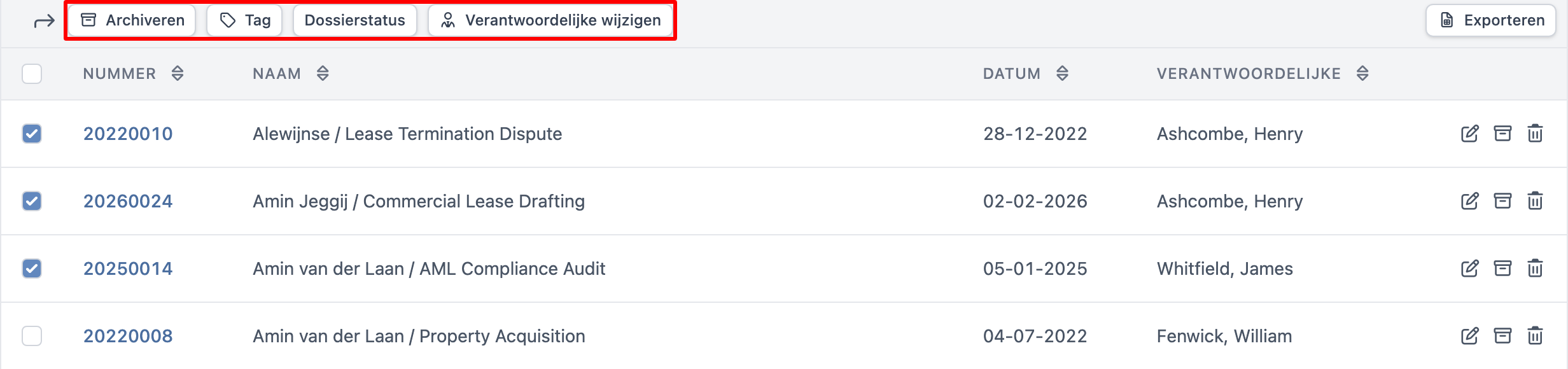
De lijst met dossiers met drie geselecteerde dossiers en de knoppen voor de geselecteerde dossiers boven de lijst.
Dossiers
Ga naar Dossiers → Dossiers. Welke knoppen u ziet, hangt af van het filter Status: voor archiveren kiest u Actief, voor uit het archief halen Gearchiveerd, en voor conceptdossiers zijn er geen acties in bulk.
| Knop |
Wat de knop doet |
| Archiveren |
Archiveert de geselecteerde dossiers. Vul de Archiveringsdatum in en, als u wilt, Archiefnotities. Legalsense kent de archiefnummers zelf toe. Een dossier met conceptdeclaraties kunt u niet archiveren. Dat geldt ook voor een dossier met ongedeclareerde tijdregels of verschotten, onbetaalde declaraties of een saldo op de derdengeldrekening, tenzij de instellingen van uw kantoor dat toestaan. Zie het artikel ↪ Archiveren. |
| Uit archief halen |
Maakt de geselecteerde dossiers weer actief. Kies Archiefnummer behouden of Archiefnummer verwijderen. Een dossier waarvan de cliënt gearchiveerd is, kunt u niet uit het archief halen. |
| Tag |
Voegt tags toe aan de geselecteerde dossiers. Selecteer Verwijder om de tags juist te verwijderen. |
| Dossierstatus |
Geeft de geselecteerde dossiers een van de dossierstatussen van uw kantoor. Alleen zichtbaar als uw kantoor meer dan één dossierstatus heeft. Zie het artikel ↪ Cliënt- en dossierstatus. |
| Verantwoordelijke wijzigen |
Stelt een nieuwe verantwoordelijk advocaat of verantwoordelijke declaratieproces in, of maakt het veld leeg. Gearchiveerde dossiers worden overgeslagen. Zie het artikel ↪ Dossierbeheer. |
Cliënten
Ga naar Dossiers → Cliënten.
| Knop |
Wat de knop doet |
| Tag |
Voegt tags toe aan de geselecteerde cliënten, of verwijdert ze met Verwijder. |
| Cliëntstatus |
Geeft de geselecteerde cliënten een van de cliëntstatussen van uw kantoor. Alleen zichtbaar als uw kantoor meer dan één cliëntstatus heeft. |
De accountmanager van een cliënt is de accountmanager van het contact van die cliënt. Wilt u de accountmanager van veel cliënten wijzigen? Gebruik dan Accountmanager wijzigen in de lijst met contacten.
Ga naar Dossiers → Contacten.
| Knop |
Wat de knop doet |
| Toepasbare btw |
Kies een btw-optie in het menu. Legalsense past die direct toe op de geselecteerde contacten, zonder om bevestiging te vragen. Alle geselecteerde contacten moeten debiteur zijn, dus filter eerst op Is debiteur. Zie het artikel ↪ Btw-tarieven. |
| Tag |
Voegt tags toe aan de geselecteerde contacten, of verwijdert ze met Verwijder. |
| Accountmanager wijzigen |
Stelt een nieuwe accountmanager in op de geselecteerde contacten, of maakt het veld leeg. Gearchiveerde contacten worden overgeslagen. Zie het artikel ↪ Contactbeheer. |
Toevoegingsdossiers en Wwft
- In Dossiers → Toevoegingsdossiers opent Nieuwe declaratie RvR een nieuwe declaratie voor de Raad voor Rechtsbijstand, met de geselecteerde dossiers al ingevuld. U hebt daarvoor de permissie nodig om declaraties aan te maken. Zie het artikel ↪ Toevoegingsdossiers.
- In Dossiers → Wwft downloadt PDF Downloaden de Wwft-formulieren van de geselecteerde dossiers als één pdf-bestand, en Downloaden als ZIP als zip-bestand.
Bestanden bij een dossier
Open een dossier en klik in de kaart Bestanden op Bestandsbeheer. Selecteer bestanden en mappen en klik daarna op:
-
Download ZIP om ze als één zip-bestand te downloaden. Mappen gaan mee met hun inhoud.
-
Verplaats naar map om ze naar een andere map te verplaatsen. Legalsense verplaatst een map niet naar zichzelf of naar een van de submappen ervan, en een bestand niet naar een map waarin al een bestand met dezelfde naam staat.
De mappagina is niet in pagina's verdeeld, dus het selectievakje in de koptekst selecteert alles in de map.
Declaraties
Ga naar Declaraties. De lijst blijft leeg totdat u op Zoeken klikt.
| Knop |
Wat de knop doet |
| Tag |
Voegt tags toe aan de geselecteerde declaraties, of verwijdert ze met Verwijder. |
| Finaliseren |
Finaliseert de geselecteerde conceptdeclaraties. Legalsense controleert elke declaratie zoals bij het finaliseren van één declaratie, en toont de declaraties die het niet kon finaliseren. |
| Finaliseren ongedaan maken |
Maakt van de geselecteerde gefinaliseerde declaraties weer conceptdeclaraties. Dat kan niet bij declaraties met betalingen, gecrediteerde declaraties en declaraties die al met uw boekhoudsoftware zijn gesynchroniseerd. Zie het artikel ↪ Finaliseren van een declaratie ongedaan maken. |
| Betaald |
Markeert de geselecteerde gefinaliseerde declaraties als betaald op de Betaaldatum die u invult. Conceptdeclaraties kunt u niet als betaald markeren. |
| Download |
Downloadt de geselecteerde declaraties als pdf-bestanden: één bestand per declaratie in een zip-bestand, of alle declaraties samengevoegd in één bestand, met of zonder logo's. |
| Verzenden |
Verzendt de geselecteerde gefinaliseerde declaraties per e-mail, of via Peppol of Inexchange als uw omgeving die gebruikt. Het verzenden gebeurt op de achtergrond. Voor verzending per e-mail moet elke geselecteerde declaratie gefinaliseerd zijn en een pdf hebben, en mag geen enkele declaratie een onafgemaakte opgeslagen e-mail hebben. Zie het artikel ↪ Declaraties per e-mail verzenden vanuit Legalsense. |
| Bewerken |
Opent de eerste geselecteerde conceptdeclaratie. Met Vorige en Volgende gaat u naar de andere. Kan alleen als alle geselecteerde declaraties concepten zijn. |
| Update |
Tijdregels en/of verschotten toevoegen voegt tijdregels en verschotten uit een periode die u kiest toe aan de geselecteerde conceptdeclaraties. Velden aanpassen wijzigt de declaratiedatum, de declaratie template of de boekingsdatum van de geselecteerde conceptdeclaraties. Beide gebeuren op de achtergrond. Zie het artikel ↪ Declaratiebeheer. |
| Verwijderen |
Verwijdert de geselecteerde conceptdeclaraties. Gefinaliseerde declaraties kunt u niet verwijderen. |
Debiteurenbeheer
Ga naar Declaraties → Debiteurenbeheer. Elke debiteur heeft een eigen selectievakje waarmee u alle declaraties van die debiteur selecteert.
| Knop |
Wat de knop doet |
| Tag |
Voegt tags toe aan de geselecteerde declaraties, of verwijdert ze met Verwijder. |
| Nieuwe herinneringen |
Maakt herinneringsbrieven aan voor de geselecteerde debiteuren, met de template die u kiest. Kies of u alle openstaande declaraties van die debiteuren opneemt, alleen de geselecteerde declaraties, of alleen de vervallen declaraties. Alleen debiteuren bij wie herinneringen aanstaan, krijgen een brief. Legalsense maakt de brieven op de achtergrond aan. Zie het artikel ↪ Herinneringen. |
| Download |
Downloadt de bestaande herinneringsbrieven van de geselecteerde declaraties, als zip-bestand of als één document. |
| Betaald |
Markeert de geselecteerde declaraties als betaald, net als in de lijst met declaraties. |
| Stuur herinneringsmails |
Verstuurt voor elke geselecteerde declaratie een herinneringsmail met de e-mail template die u kiest. Elke declaratie moet gefinaliseerd zijn, een pdf hebben en geen opgeslagen concept-e-mail hebben, en de debiteur mag niet uitgesloten zijn van debiteurenbeheer. Het verzenden gebeurt op de achtergrond. |
Taken in de declaratieworkflow
Gebruikt uw kantoor de declaratieworkflow? Ga dan naar Declaraties → Taken om de taken af te handelen die aan u zijn toegewezen. Deze lijst is niet in pagina's verdeeld.
| Knop |
Wat de knop doet |
| Doorschuiven |
Geeft de geselecteerde taken door aan een andere gebruiker, met een notitie. Selecteer Terug naar mij als de taken daarna weer bij u moeten terugkomen. |
| Taak voltooid |
Rondt de geselecteerde taken af, zodat de declaraties naar hun volgende stap gaan. |
| Later declareren |
Zet de declaraties in de stap Later declareren. |
Kan een van de geselecteerde taken niet worden gewijzigd? Dan wijzigt Legalsense geen enkele taak.
In Declaraties → Takenoverzicht kunnen gebruikers die de workflow beheren ook Taak instellen gebruiken. Daarmee zetten ze de declaraties in een stap naar keuze, eventueel met een verantwoordelijke en een notitie. Dat gebeurt op de achtergrond. Finaliseren, Update en Verwijderen werken zoals in de lijst met declaraties. Zie het artikel ↪ Declaratieworkflow.
Tijdregels
Ga naar Tijd → Zoeken en zoek de tijdregels die u wilt wijzigen.
| Knop |
Wat de knop doet |
| Markeren als |
Maakt de geselecteerde tijdregels declarabel of niet-declarabel (afgeboekt), wel of geen nultarief, of wel of niet elders gedeclareerd. De wijziging gaat direct in, zonder om bevestiging te vragen. Gebruikt uw kantoor afboeken met opties? Dan kunt u ook een deel van de tijd afboeken. Zie het artikel ↪ Tijd schrijven en bewerken. |
| Verander tijdregels |
Wijzigt de verrichting, het dossier/subdossier, de tijdschrijver of de datum van de geselecteerde tijdregels. Om de tijdschrijver te wijzigen, hebt u de permissie nodig om tijdregels van andere gebruikers te bewerken. |
| Verwijder tijdregels |
Verwijdert de geselecteerde tijdregels nadat u hebt bevestigd. |
Verander tijdregels en Verwijder tijdregels werken niet voor tijdregels die op een declaratie staan, concept of gefinaliseerd, of die elders gedeclareerd zijn. Markeren als werkt niet voor tijdregels op een gefinaliseerde declaratie of tijdregels die elders gedeclareerd zijn. Geen van deze acties werkt voor tijdregels op een gearchiveerd dossier, en de datum wijzigen, verwijderen en Markeren als kunnen niet in een afgesloten periode. Tijdregels op een conceptdeclaratie wijzigt u op de declaratie zelf. Zie het artikel ↪ Geschreven tijd gedeeltelijk declareren of afboeken op een conceptdeclaratie.
Concept-tijdregels
Ga naar Tijd → Concepten.
| Knop |
Wat de knop doet |
| Goedkeuren |
Maakt van de geselecteerde concepten tijdregels. U kunt alleen concepten goedkeuren waarvan u de beoordelaar bent. Legalsense keurt de concepten goed die het kan goedkeuren, en toont de concepten waarbij dat niet lukte. |
| Overdragen |
Geeft de geselecteerde concepten een nieuwe beoordelaar, die daarover een melding krijgt. |
| Verwijderen |
Verwijdert de geselecteerde concepten waarvan u de beoordelaar bent. |
Zie het artikel ↪ Concept-tijdregels.
Gebruikers
Ga naar Gebruikers → Gebruikers.
| Knop |
Wat de knop doet |
| Verstuur welkomstmail |
Verstuurt de welkomstmail naar de geselecteerde gebruikers. Gearchiveerde gebruikers en gebruikers van wie de einddatum voorbij is, worden overgeslagen. |
|
Maak kiesbaar of Maak niet-kiesbaar (onder Meer acties…) |
Bepaalt of de geselecteerde gebruikers in keuzelijsten verschijnen, bijvoorbeeld wanneer u een tijdschrijver kiest. |
|
Nieuwe functie (onder Meer acties…) |
Geeft de geselecteerde gebruikers een nieuwe functie, vanaf de Startdatum die u invult. |
|
Nieuw target (onder Meer acties…) |
Geeft elke geselecteerde gebruiker hetzelfde target. Gebruikers die in die periode al een target hebben, worden overgeslagen. Zie het artikel ↪ Targets. |
Meldingen en rapporten
- In de lijst met al uw meldingen verwijdert Verwijderen de geselecteerde meldingen.
- In de geschiedenis van een rapport verwijdert Verwijderen de geselecteerde vastgevroren rapporten definitief. Zie het artikel ↪ Rapporten vastvriezen.
- Klik op de pagina met rapporten op Abonnementen. Daar verwijdert Verwijderen de geselecteerde rapportabonnementen. Mag u niet alle abonnementen beheren? Dan kunt u alleen de abonnementen verwijderen die u zelf hebt aangemaakt. Zie het artikel ↪ Rapportabonnementen.
Wijzigingen zonder actie in bulk
Voor sommige wijzigingen is er geen knop, bijvoorbeeld voor de tarieven, de toegang of het dossiernummer van veel dossiers, of het type van veel verschotten. Welke dossierinstellingen u niet in bulk kunt wijzigen, leest u bij de vraag Kan ik veel dossiers tegelijk wijzigen? in ↪ FAQ: Dossiers, cliënten, contacten. Hebt u zo'n wijziging nodig voor veel dossiers of verschotten? Neem dan contact op met ↪ Legalsense Support en geef aan wat u wilt wijzigen en bij welke dossiers of verschotten.
Opmerkingen
0 opmerkingen
U moet u aanmelden om een opmerking te plaatsen.